
بسم الله الرحمن الرحيم
Setelah cukup lama tidak menulis di CodeSyariah, kali ini saya kembali membuat catatan dari eksperimen dan project yang sedang saya kerjakan.
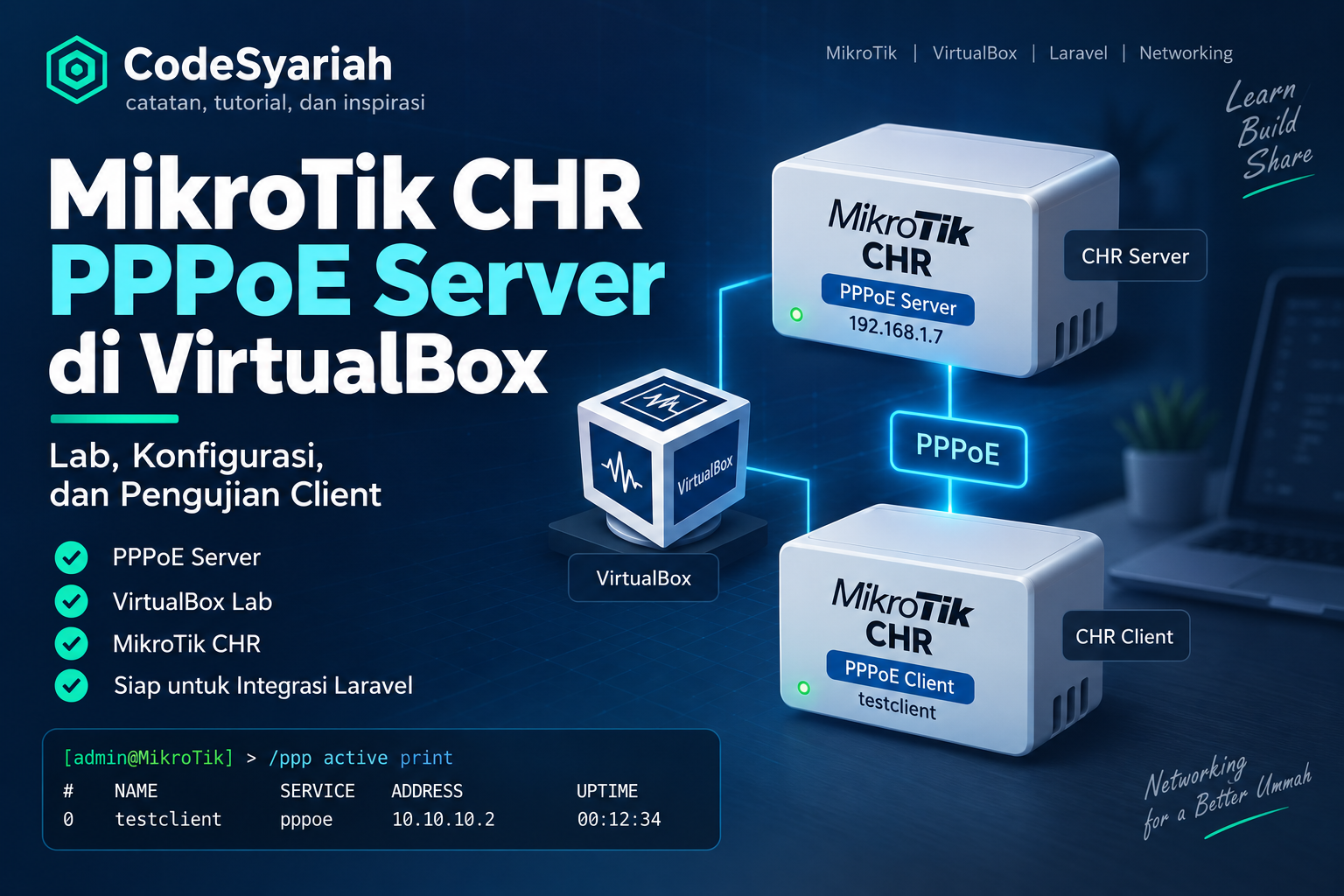
Pada artikel ini kita akan membuat PPPoE Server menggunakan MikroTik CHR (Cloud Hosted Router) di VirtualBox.
Artikel ini merupakan bagian pertama dari seri eksperimen MikroTik + Laravel untuk ISP Billing.
Target akhirnya bukan hanya membuat PPPoE Server. Pada artikel-artikel berikutnya kita akan membuat MikroTik CHR kedua sebagai simulasi pelanggan, menghubungkan Laravel dengan RouterOS API, melakukan provisioning akun PPPoE dari aplikasi, hingga membaca status pelanggan online dan offline.
Tetapi sebelum masuk ke Laravel, kita perlu memastikan pondasi jaringannya bekerja terlebih dahulu.
Seri MikroTik + Laravel ISP Billing
Rencana eksperimen yang akan kita bangun:
Part 1
PPPoE Server MikroTik CHR
        ↓
Part 2
Fondasi Web App Billing ISP
        ↓
Part 3
Laravel + RouterOS API
        ↓
Part 4
Provisioning PPPoE dari Laravel
        ↓
Part 5
Monitoring PPPoE Online / Offline
        ↓
Part 6
Dashboard Billing ISP
Artikel yang sedang Anda baca adalah Part 1 — PPPoE Server MikroTik CHR.
Apa yang Akan Kita Buat?
Pada tahap pertama, topologi lab kita:
                   macOS
                     │
                VirtualBox
                     │
                     ▼
          ┌─────────────────────┐
          │                     │
          │    MikroTik CHR     │
          │                     │
          │    PPPoE Server     │
          │    192.168.1.7      │
          │                     │
          └──────────┬──────────┘
                     │
                     │ PPPoE
                     │
                     ▼
                PPPoE Client
              (untuk testing)
Komponen yang akan kita konfigurasi pada CHR Server:
MikroTik CHR Server
       │
       ├── Interface
       ├── IP Address
       ├── IP Pool
       ├── PPP Profile
       ├── PPPoE Server
       └── PPP Secret
Setelah selesai, kita akan melakukan pengujian menggunakan CHR kedua sebagai PPPoE Client.
Konfigurasi lengkap client akan dicatat pada artikel lab terpisah. Pada seri utama ini, langkah berikutnya adalah menyiapkan fondasi aplikasi billing sebelum Laravel mulai berkomunikasi dengan RouterOS.
Apa Itu PPPoE?
PPPoE (Point-to-Point Protocol over Ethernet) adalah metode untuk menjalankan protokol PPP melalui jaringan Ethernet.
Dalam jaringan ISP, PPPoE sering digunakan untuk melakukan autentikasi pelanggan menggunakan username dan password.
Secara sederhana:
Pelanggan / CPE
       │
       │ username + password
       ▼
┌─────────────────┐
│  PPPoE Server   │
└────────┬────────┘
         │
         ├── autentikasi pelanggan
         │
         ├── memberikan IP address
         │
         └── membuat PPP session
Di MikroTik, akun pelanggan dapat disimpan sebagai PPP Secret.
Sedangkan pelanggan yang sedang terkoneksi dapat dilihat melalui:
/ppp active print
Dua bagian ini nantinya menjadi sangat penting ketika MikroTik mulai kita integrasikan dengan aplikasi billing.
Apa Itu MikroTik CHR?
MikroTik CHR (Cloud Hosted Router) adalah RouterOS yang dirancang untuk berjalan sebagai virtual machine.
Dengan CHR kita bisa membuat lab MikroTik tanpa harus mempunyai beberapa RouterBOARD fisik.
Pada eksperimen ini saya menggunakan:
Host        : macOS
Hypervisor  : VirtualBox
Router      : MikroTik CHR
Role        : PPPoE Server
Management  : WinBox / Terminal
Untuk environment lab saya, CHR Server menggunakan IP management:
192.168.1.7
IP tersebut hanya digunakan pada lab saya.
Silakan sesuaikan IP address, interface, dan network dengan environment masing-masing.
1. Menyiapkan MikroTik CHR di VirtualBox
Pertama pastikan MikroTik CHR sudah berhasil dijalankan melalui VirtualBox.
Saya membuat sebuah VM yang berperan khusus sebagai:
CHR Server
Router inilah yang akan menjadi PPPoE concentrator/server.
CHR Server di VirtualBox
Gambar 1. MikroTik CHR Server yang digunakan sebagai PPPoE Server pada VirtualBox.
Konfigurasi CPU, RAM, dan network adapter tidak harus sama persis dengan lab ini.
Yang paling penting adalah CHR dapat berjalan dan mempunyai interface yang akan digunakan untuk management serta jaringan PPPoE.
2. Memeriksa Interface MikroTik
Setelah CHR berhasil boot, login ke RouterOS melalui terminal atau WinBox.
Periksa interface:
/interface print
Contoh:
Flags: R - RUNNING

 #    NAME      TYPE
 0 R  ether1    ether
 1 R  ether2    ether
Dalam lab seperti ini kita bisa menggunakan satu interface untuk management dan interface lainnya sebagai jalur antara PPPoE Server dan client.
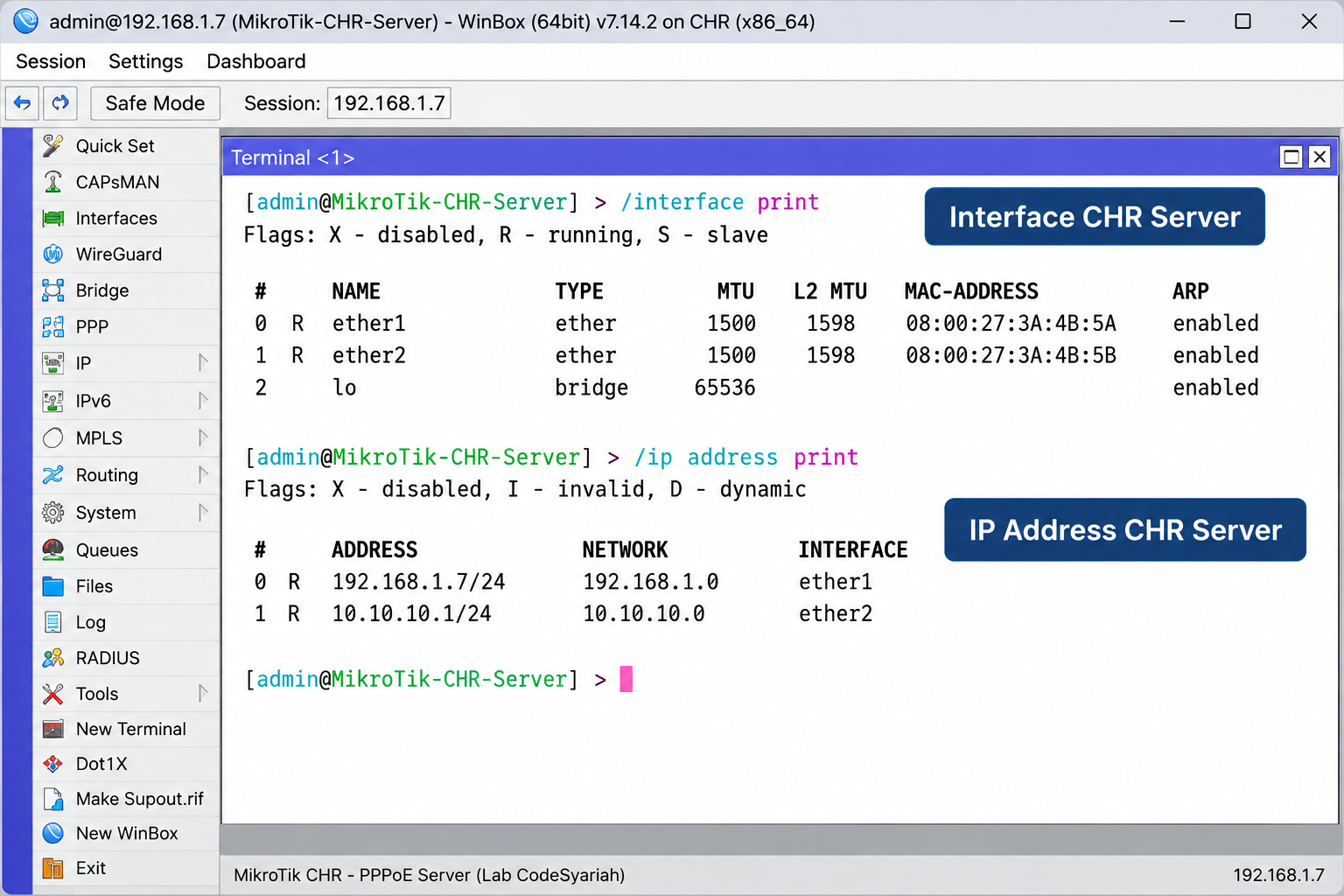
Interface dan IP CHR Server
Gambar 2. Interface dan IP address yang digunakan oleh MikroTik CHR Server.
Menentukan interface yang benar penting karena PPPoE Server harus berjalan pada interface yang terhubung dengan jaringan client.
3. Mengatur IP Management CHR Server
Agar router dapat diakses dari komputer host dan nantinya dari aplikasi Laravel, CHR Server membutuhkan IP management.
Pada lab saya:
192.168.1.7
Periksa konfigurasi IP:
/ip address print
Jika IP belum tersedia, contoh konfigurasinya:
/ip address add address=192.168.1.7/24 interface=ether1
Sesuaikan ether1 dengan interface management masing-masing.
Periksa kembali:
/ip address print
IP management ini nantinya juga akan kita gunakan ketika Laravel mulai berkomunikasi dengan RouterOS API.
4. Membuat IP Pool PPPoE
Setelah interface dan IP management siap, berikutnya kita menyediakan range IP untuk PPPoE Client.
Pada lab ini kita menggunakan network:
10.10.10.0/24
Buat IP Pool:
/ip pool add \
name=pppoe-pool \
ranges=10.10.10.2-10.10.10.254
Kemudian periksa:
/ip pool print
Hasilnya kurang lebih:
NAME         RANGES
pppoe-pool   10.10.10.2-10.10.10.254
Ketika client berhasil melakukan autentikasi, MikroTik dapat memberikan IP dari pool tersebut.
Secara sederhana:
pppoe-pool
      │
      ├── 10.10.10.2
      ├── 10.10.10.3
      ├── 10.10.10.4
      ├── ...
      └── 10.10.10.254
5. Membuat PPP Profile
Selanjutnya kita membuat PPP Profile.
PPP Profile menentukan konfigurasi yang akan digunakan oleh akun PPPoE.
Jalankan:
/ppp profile add \
name=pppoe-profile \
local-address=10.10.10.1 \
remote-address=pppoe-pool
Kemudian:
/ppp profile print
Konfigurasi kita:
Local Address  : 10.10.10.1
Remote Address : pppoe-pool
local-address merupakan alamat pada sisi router untuk koneksi PPP.
Sedangkan remote-address menentukan sumber IP yang diberikan kepada client.
Hubungannya:
PPP Profile
     │
     ├── Local Address
     │      └── 10.10.10.1
     │
     └── Remote Address
            └── pppoe-pool
                   │
                   └── 10.10.10.2 - 10.10.10.254
6. Membuat PPPoE Server
Sekarang masuk ke bagian utama.
Kita membuat PPPoE Server pada interface yang mengarah ke client.
Misalnya interface tersebut:
ether2
Jalankan:
/interface pppoe-server server add \
interface=ether2 \
service-name=pppoe-service \
default-profile=pppoe-profile \
disabled=no
Kemudian:
/interface pppoe-server server print
Pastikan service tidak dalam kondisi disabled.
Hubungan konfigurasinya sekarang:
ether2
   │
   ▼
PPPoE Server
   │
   ▼
pppoe-profile
   │
   ▼
pppoe-pool
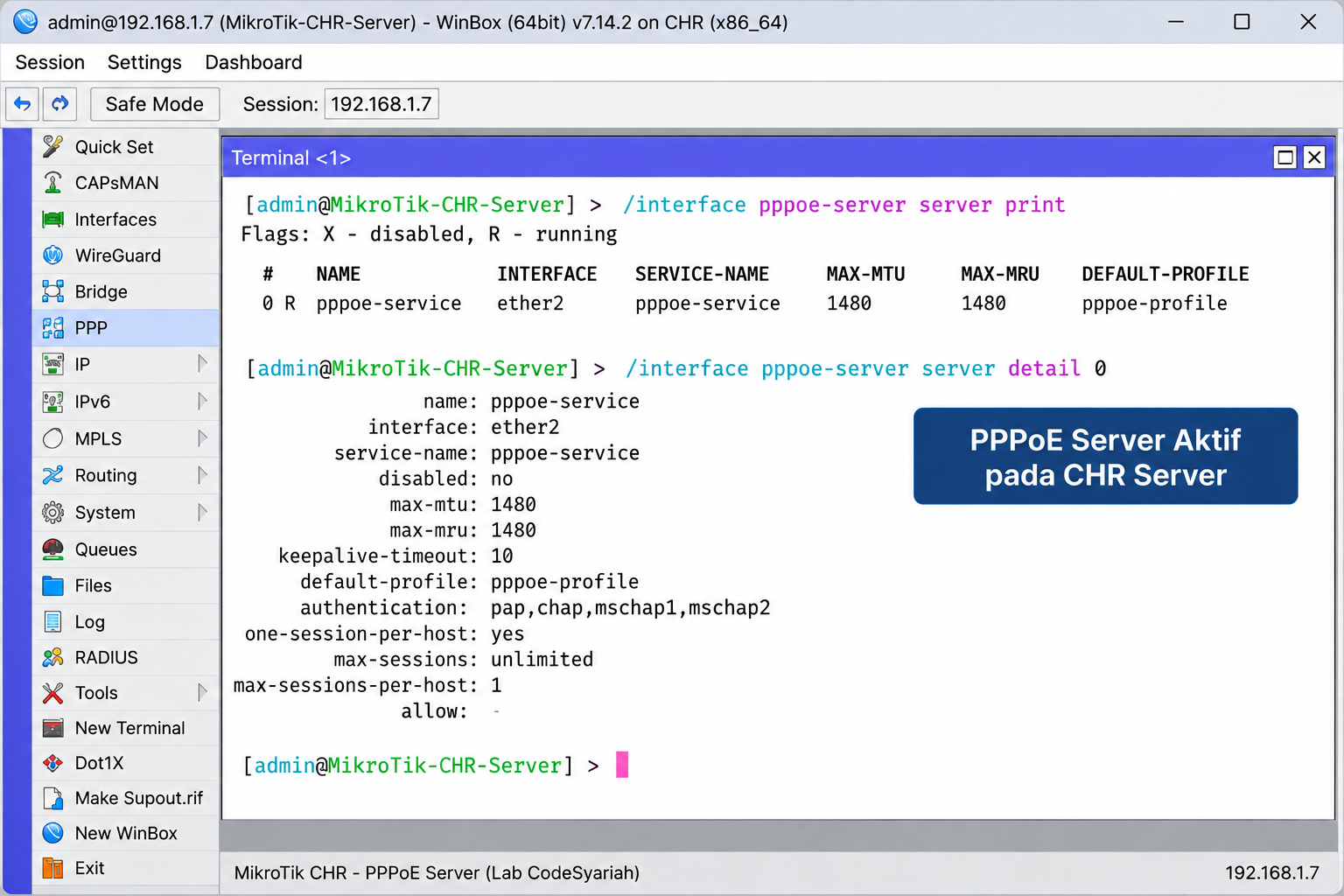
PPPoE Server Aktif
Gambar 3. PPPoE Server yang berjalan pada MikroTik CHR Server.
Sampai tahap ini CHR sudah dapat bertindak sebagai PPPoE concentrator.
Tetapi kita masih membutuhkan akun untuk melakukan autentikasi.
7. Membuat PPP Secret
Untuk lab sederhana, akun PPPoE dapat dibuat melalui PPP Secret.
Kita membuat akun pengujian:
Username : testclient
Password : 123456
Tambahkan:
/ppp secret add \
name=testclient \
password=123456 \
service=pppoe \
profile=pppoe-profile
Kemudian periksa:
/ppp secret print
Kurang lebih akan terlihat:
NAME        SERVICE   PROFILE
testclient  pppoe     pppoe-profile
PPP Secret testclient
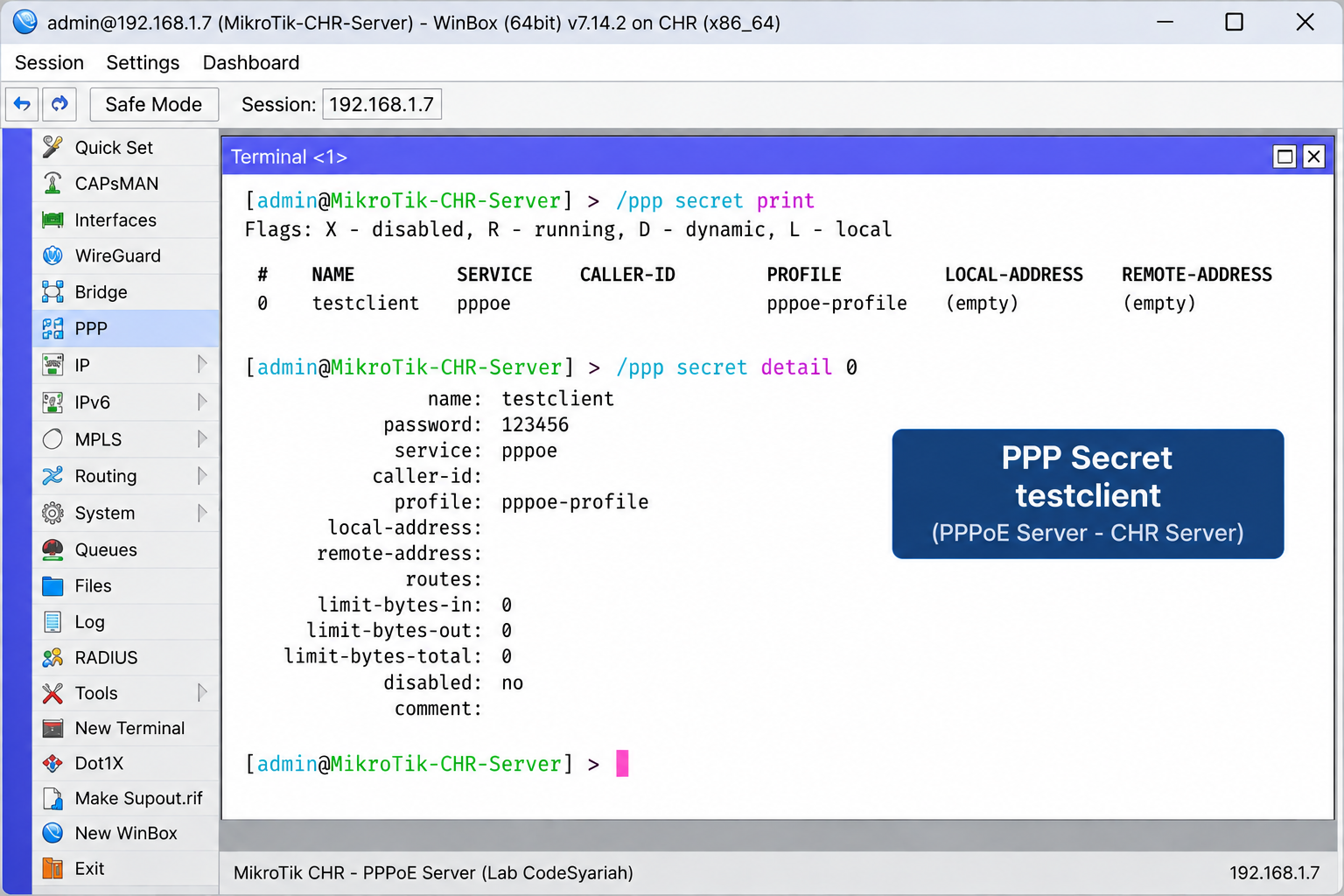
Gambar 4. Akun PPPoE testclient yang digunakan untuk pengujian.
Credential tersebut hanya digunakan untuk lab lokal.
Jangan gunakan credential sederhana seperti ini untuk jaringan production.
8. PPP Secret dan PPP Active Itu Berbeda
Ini merupakan konsep penting sebelum melakukan pengujian.
Command:
/ppp secret print
menampilkan akun PPP yang terdaftar.
Sedangkan:
/ppp active print
menampilkan session PPP yang sedang aktif.
Jadi:
PPP SECRET
───────────────
Siapa yang BOLEH login

          │
          ▼

PPPoE Authentication

          │
          ▼

PPP ACTIVE
───────────────
Siapa yang SEDANG login
Mempunyai akun testclient di /ppp secret tidak otomatis berarti pelanggan sedang online.
Sebelum ada client yang melakukan autentikasi:
/ppp active print
belum akan menampilkan session testclient.
9. Menguji PPPoE Server dengan CHR Client
Konfigurasi server sebenarnya sudah selesai.
Tetapi saya tidak ingin berhenti hanya dengan melihat konfigurasi.
Kita perlu membuktikan bahwa PPPoE Server benar-benar dapat menerima autentikasi dari client.
Untuk pengujian saya menggunakan MikroTik CHR kedua yang bertindak sebagai simulasi CPE atau perangkat pelanggan.
Topologi sekarang:
                  VirtualBox

        ┌──────────────────────┐
        │      CHR SERVER      │
        │                      │
        │ PPPoE Server         │
        │ PPP Secret           │
        │ testclient           │
        └──────────┬───────────┘
                   │
                   │ PPPoE
                   │
        ┌──────────▼───────────┐
        │      CHR CLIENT      │
        │                      │
        │ pppoe-out1           │
        │ user: testclient     │
        └──────────────────────┘
Konfigurasi CHR Client secara lengkap tidak dibahas pada artikel ini. CHR kedua di bagian ini hanya digunakan sebagai perangkat pengujian agar server dapat dibuktikan bekerja end-to-end.
Pada bagian ini CHR Client hanya digunakan untuk membuktikan bahwa konfigurasi server yang baru kita buat benar-benar bekerja.
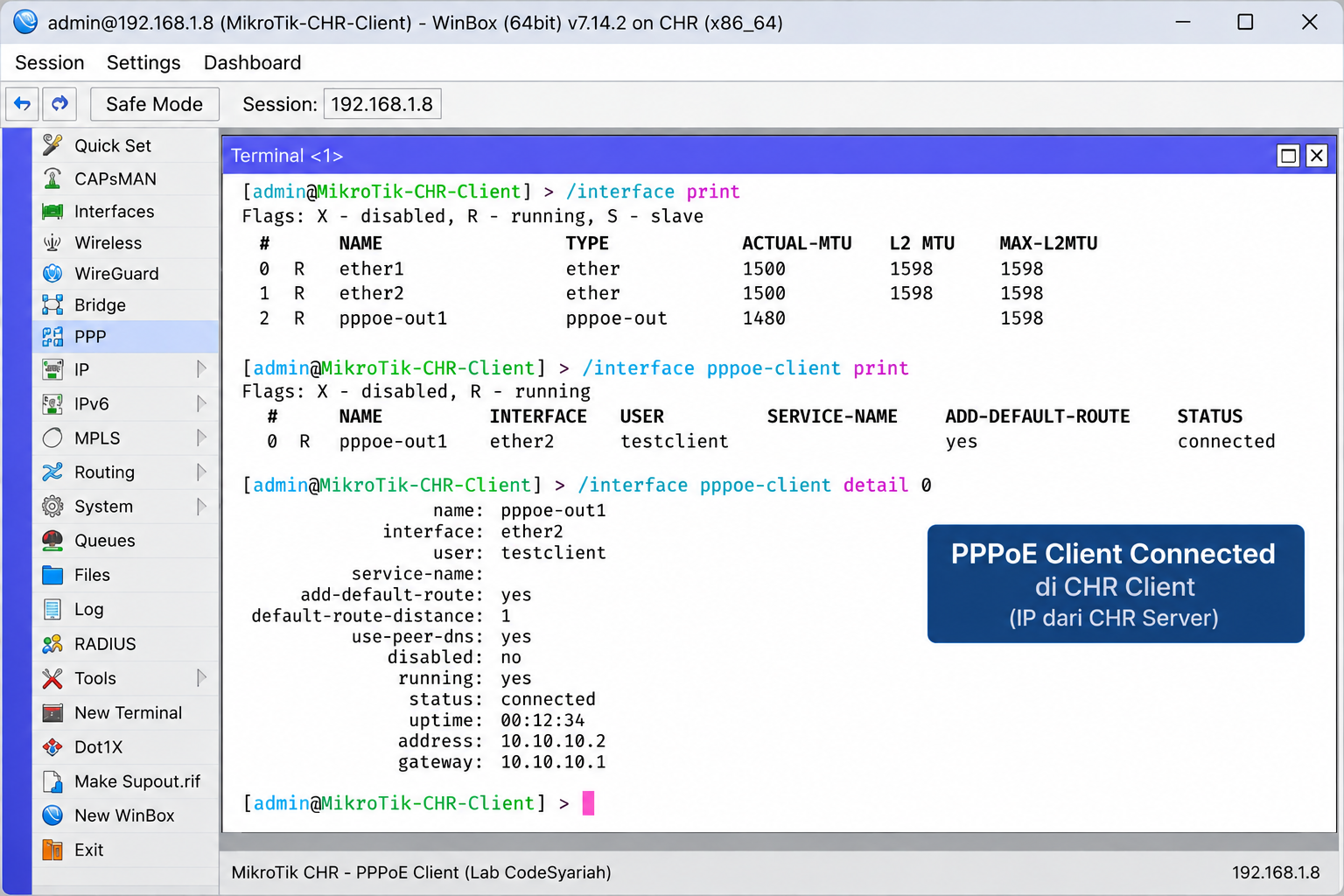
10. PPPoE Client Berhasil Terkoneksi
Setelah interface PPPoE pada CHR Client dikonfigurasi menggunakan akun:
testclient
client berhasil melakukan autentikasi ke CHR Server.
CHR Client Connected
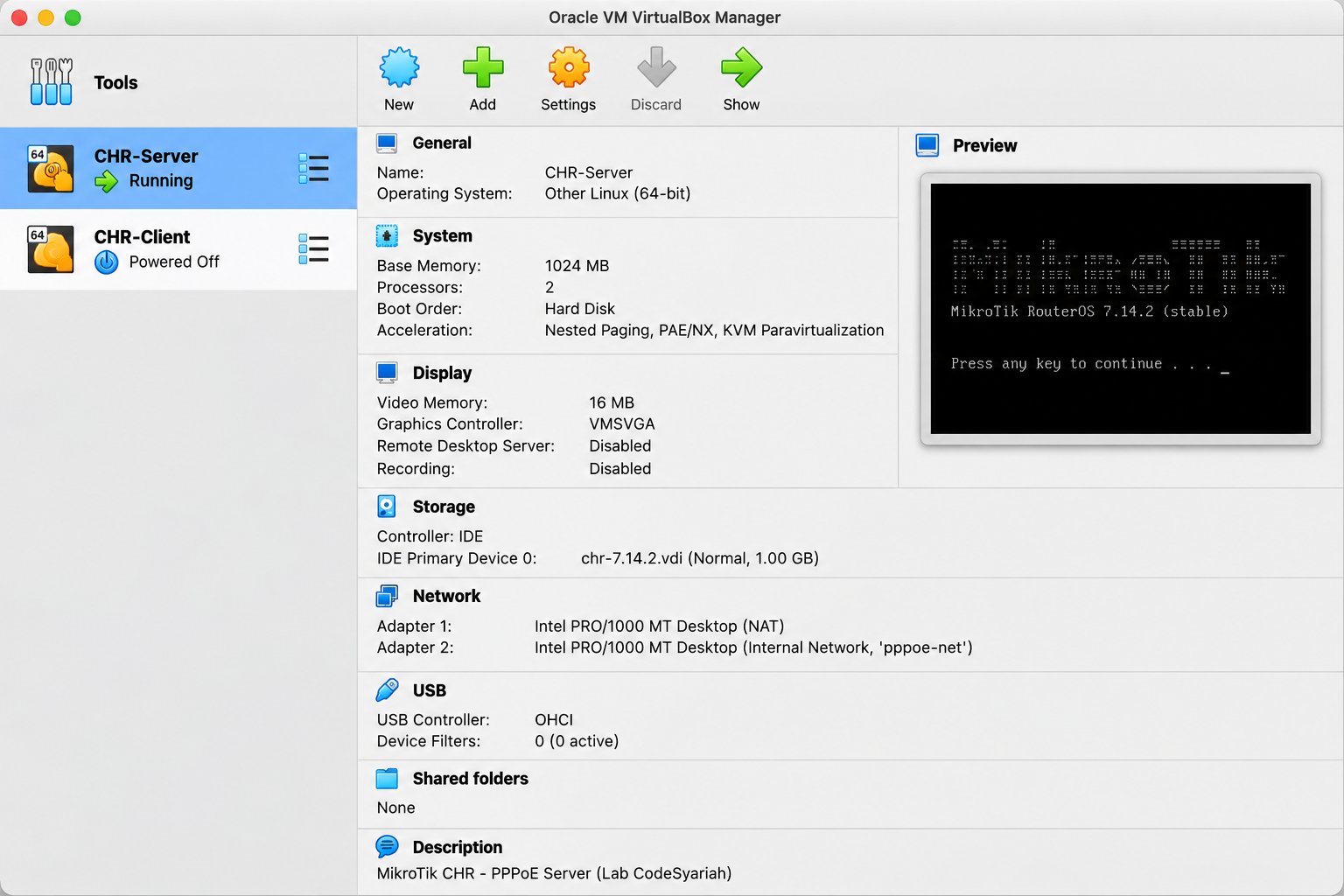
Gambar 5. MikroTik CHR Client berhasil melakukan koneksi ke PPPoE Server menggunakan akun testclient.
Ini sudah membuktikan bahwa proses:
CHR Client
     │
     │ username + password
     ▼
PPPoE Server
     │
     ▼
PPP Secret
     │
     ▼
Authentication
berhasil.
Tetapi kita masih bisa membuktikannya dari sisi server.
11. Membuktikan Session dari CHR Server
Kembali ke CHR Server.
Jalankan:
/ppp active print
Setelah client berhasil terkoneksi, testclient akan muncul sebagai session PPP aktif.
testclient Muncul di PPP Active
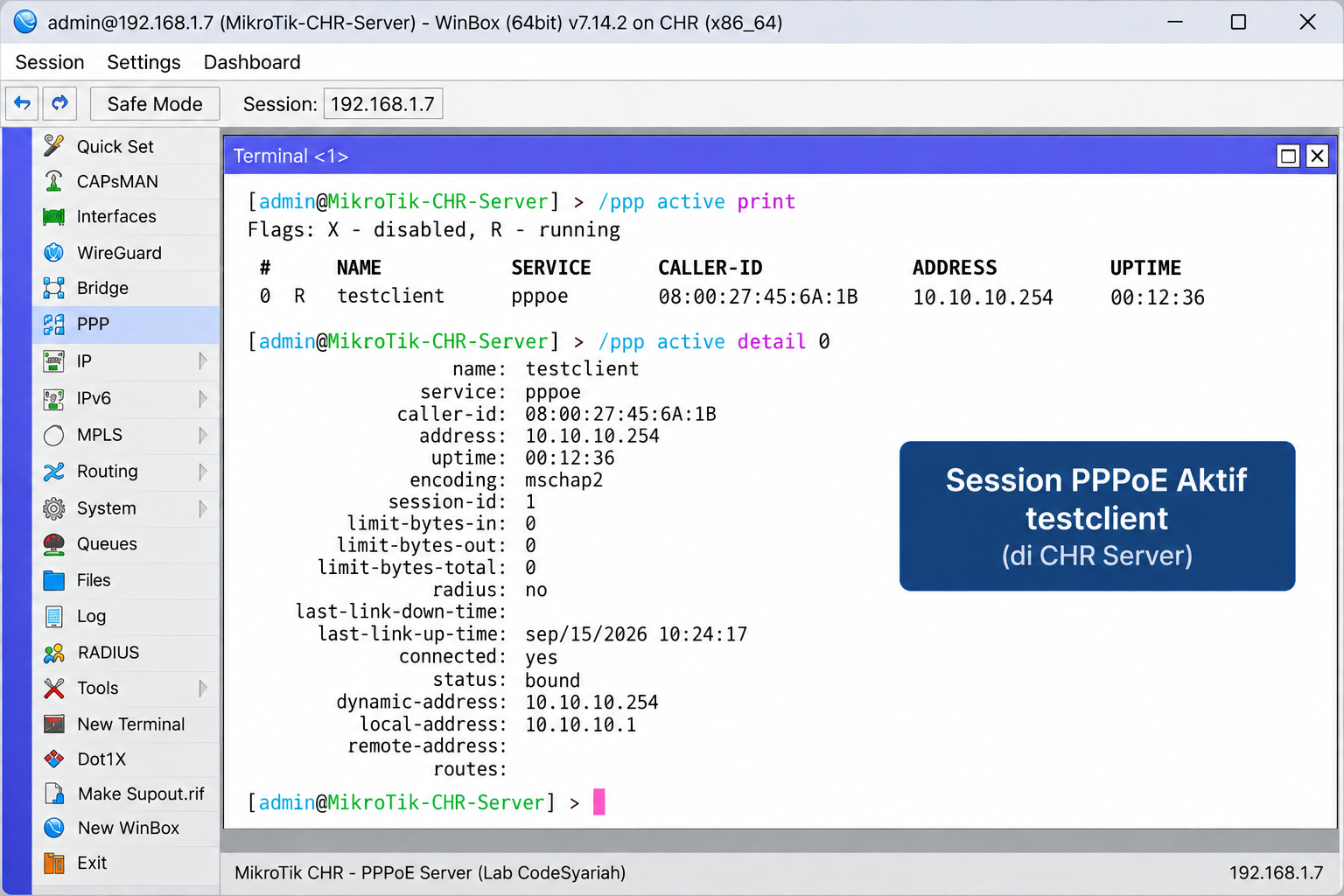
Gambar 6. Session testclient terlihat pada /ppp active setelah CHR Client berhasil melakukan autentikasi.
Pada session aktif, RouterOS dapat memberikan informasi seperti:
name
service
caller-id
address
uptime
Secara konsep sekarang kita sudah membuktikan:
PPP Secret
     │
     │ testclient terdaftar
     ▼
PPPoE Server
     │
     │ authentication success
     ▼
CHR Client
     │
     │ CONNECTED
     ▼
PPP Active
     │
     └── testclient ONLINE
Dengan demikian PPPoE Server yang kita buat benar-benar berfungsi.
12. Kenapa /ppp active Penting untuk Aplikasi Billing?
Nah, bagian ini yang nantinya akan menghubungkan eksperimen networking dengan development.
Bayangkan aplikasi billing mempunyai pelanggan:
Database Laravel
────────────────────
testclient
customer02
customer03
customer04
Sedangkan MikroTik memberikan:
/ppp active
────────────────────
testclient
customer03
Aplikasi dapat menerjemahkannya menjadi:
testclient   ONLINE
customer02   OFFLINE
customer03   ONLINE
customer04   OFFLINE
Arsitekturnya nanti:
MikroTik CHR Server
        │
        │
        │ /ppp active
        ▼
   RouterOS API
        │
        ▼
      Laravel
        │
        ▼
┌─────────────────────┐
│ ISP Billing         │
│                     │
│ Online       25     │
│ Offline      10     │
│ Customer     35     │
└─────────────────────┘
Informasi session seperti:
name
service
caller-id
address
uptime
dapat dinormalisasi oleh backend dan digunakan pada dashboard monitoring.
Itulah alasan /ppp active akan menjadi salah satu bagian penting pada artikel integrasi Laravel nanti.
13. Command Troubleshooting
Jika konfigurasi tidak bekerja sesuai harapan, periksa satu per satu.
Interface
/interface print
IP Address
/ip address print
IP Pool
/ip pool print
PPP Profile
/ppp profile print
PPPoE Server
/interface pppoe-server server print
PPP Secret
/ppp secret print
PPP Active
/ppp active print
RouterOS Log
/log print
Saya lebih suka melakukan troubleshooting secara bertahap seperti ini daripada langsung mengubah banyak konfigurasi sekaligus.
Dengan begitu lebih mudah mengetahui layer mana yang sebenarnya bermasalah:
Interface?
    ↓
IP?
    ↓
PPPoE Server?
    ↓
PPP Profile?
    ↓
PPP Secret?
    ↓
Authentication?
    ↓
PPP Active?
14. Kondisi Akhir Lab
Sampai tahap ini lab kita sudah menjadi:
                    macOS
                      │
                 VirtualBox
                      │
          ┌───────────┴───────────┐
          │                       │
          ▼                       ▼
┌───────────────────┐   ┌───────────────────┐
│    CHR SERVER     │   │    CHR CLIENT     │
│                   │   │                   │
│ 192.168.1.7       │   │ pppoe-out1        │
│ PPPoE Server      │◄──│ testclient        │
│ PPP Secret        │   │                   │
│ PPP Active        │   │ CONNECTED         │
└───────────────────┘   └───────────────────┘
          │
          │
          ▼
  testclient ONLINE
Jadi kita tidak hanya berhasil membuat konfigurasi server.
Kita juga sudah membuktikan koneksi secara end-to-end.
15. Catatan Keamanan
Karena artikel ini menggunakan environment lab, beberapa konfigurasi sengaja dibuat sederhana agar mudah dipahami.
Untuk jaringan production, jangan menggunakan credential contoh dari tutorial.
Hindari membuka service management MikroTik seperti:
WinBox
SSH
RouterOS API
API-SSL
langsung ke internet tanpa pembatasan akses.
Jika nantinya RouterOS API digunakan oleh Laravel, simpan credential pada environment configuration dan jangan memasukkannya ke repository publik.
Ketika membuat screenshot untuk dokumentasi, periksa apakah gambar memperlihatkan:
password
API token
credential production
public IP sensitif
data pelanggan
Informasi seperti itu sebaiknya disensor sebelum dipublikasikan.
Kesimpulan
Pada eksperimen ini kita berhasil membuat PPPoE Server menggunakan MikroTik CHR di VirtualBox.
Konfigurasi yang berhasil dibuat:
✓ MikroTik CHR Server
✓ IP Management
✓ IP Pool PPPoE
✓ PPP Profile
✓ PPPoE Server
✓ PPP Secret
✓ PPPoE Client berhasil autentikasi
✓ testclient muncul pada PPP Active
Yang paling penting, eksperimen tidak berhenti pada konfigurasi.
Kita sudah melakukan pengujian:
CHR Server
     │
     │ PPPoE
     ▼
CHR Client
     │
     │ testclient
     ▼
CONNECTED
     │
     ▼
/ppp active
     │
     └── testclient
Artinya pondasi jaringan untuk eksperimen berikutnya sudah tersedia.
Artikel Selanjutnya
Pada Part 2 kita akan membahas:
Membangun Web App Billing MikroTik dengan Laravel
Di sana kita akan menyusun dashboard, data pelanggan, paket layanan, akun PPPoE, dan data tagihan sebagai pondasi sebelum Laravel mengakses RouterOS API.
Laravel Web App
      │
      ├── Pelanggan
      ├── Paket layanan
      ├── Akun PPPoE
      └── Tagihan
Kemudian pada Part 3 kita mulai masuk ke integrasi:
Laravel
   │
   ▼
RouterOS API
   │
   ▼
MikroTik CHR Server
Targetnya adalah membuat aplikasi Laravel dapat berkomunikasi langsung dengan MikroTik.
Setelah itu barulah kita masuk ke provisioning PPPoE dan monitoring pelanggan online/offline.
Sampai jumpa di catatan CodeSyariah berikutnya.